

Der große Vorteil des HEX-NET WiFi gegenüber dem HEX-V2 ist die Funkverbindung: Statt mit dem USB-Kabel am Fahrzeug zu hängen, verbinden Sie sich per WLAN. Wer das HEX-NET im WLAN einrichten möchte, etwa im Werkstattnetz, damit mehrere Rechner auf den Adapter zugreifen können, muss ein paar Voraussetzungen kennen. Dieser Beitrag erklärt die beiden WLAN-Modi, die Einrichtung im Infrastruktur-Modus, die Bedeutung der LEDs und typische Stolperstellen mit dem Router.
Zwei Wege ins Funknetz: Access Point und Infrastruktur
Der HEX-NET kennt zwei WLAN-Betriebsarten:
- Access-Point-Modus: Der Adapter spannt ein eigenes WLAN auf, dessen Name die Seriennummer des Adapters ist. Ihr Notebook oder Tablet verbindet sich direkt mit diesem Netz. Eine Internetverbindung steht in diesem Modus nicht zur Verfügung. Unter Windows bietet VCDS im Access-Point-Modus dieselben Funktionen wie über das Kabel.
- Infrastruktur-Modus: Der Adapter meldet sich in einem vorhandenen WLAN an, zum Beispiel im Werkstatt-WLAN. Jeder Rechner im selben Netz, auf dem VCDS installiert ist, kann ihn dann nutzen. Cloud-Funktionen stehen nur in diesem Modus und mit einem registrierten Gerät zur Verfügung.
Zusätzlich lässt sich der HEX-NET jederzeit per USB betreiben. Ob für Ihren Einsatz der HEX-NET oder der kabelgebundene HEX-V2 besser passt, zeigt unser Vergleich HEX-V2 oder HEX-NET.
Voraussetzungen für das Werkstatt-WLAN
Bevor Sie mit der Einrichtung beginnen, prüfen Sie Ihr Netzwerk. Die häufigsten Probleme entstehen hier:
- Der HEX-NET funkt ausschließlich im 2,4-GHz-Band nach 802.11 b/g. Ein reines 5-GHz-Netz wird nicht unterstützt.
- Die WLAN-Kanäle 12 und 13 unterstützt der Adapter nicht. Sendet Ihr Router auf einem dieser Kanäle, stellen Sie ihn auf einen anderen Kanal um.
- Für den Infrastruktur-Modus müssen sowohl der Router als auch das Endgerät eine aktive Internetverbindung haben.
- Für den Access-Point-Modus genügt ein Endgerät mit Webbrowser und 2,4-GHz-WLAN nach 802.11 b/g.
HEX-NET im WLAN einrichten: Schritt für Schritt
Für die Einrichtung des Infrastruktur-Modus schließen Sie den HEX-NET zunächst per USB-Kabel an einen Rechner an, auf dem VCDS installiert ist. Danach gehen Sie so vor:
- Im VCDS-Hauptbildschirm auf Einstellungen klicken.
- Unter Anschluss den Wert NET wählen und anschließend auf Konfiguration klicken.
- Unter Interface auswählen den eigenen HEX-NET markieren. Erscheint kein Adapter, auf Interface Liste aktualisieren klicken und erneut versuchen.
- Den Reiter WLAN öffnen, das gewünschte Netzwerk doppelt anklicken und den WLAN-Schlüssel eingeben.
- Ist das Netzwerk korrekt eingerichtet, wird sein Name in blauer Schrift bestätigt. In der Konfiguration erscheinen nun die SSID Ihres Netzwerks und der Eintrag Mode: Infrastruktur.
- Die Fenster schließen, bis Sie die Einstellungen speichern können, und speichern.
Anschließend können Sie den HEX-NET vom Rechner trennen und sofort im Werkstatt-WLAN nutzen. Auch das mit VCDS installierte Tool VCI-Konfig dient unter anderem dazu, das WLAN des HEX-NET zu konfigurieren.
IP-Adresse: DHCP oder statisch
Im Normalfall ist keine weitere Netzwerkkonfiguration nötig. Der HEX-NET lässt sich standardmäßig per DHCP vom Router eine IP-Adresse zuweisen, sobald er mit dem Netzwerk verbunden ist.
Soll der Adapter immer dieselbe Adresse erhalten, geht das nur über den Router. Eine statische IP lässt sich weder in VCDS noch im Adapter selbst einstellen. Wie die feste Zuweisung funktioniert, unterscheidet sich je nach Router-Hersteller; maßgeblich ist das Handbuch Ihres Routers.
Sonderfall Fritz!Box
Bei einer Fritz!Box kann es vorkommen, dass der Router dem HEX-NET eingeschränkte Rechte zuweist. Der Adapter arbeitet dann nicht richtig. Prüfen Sie in der Weboberfläche unter Internet > Filter > Kindersicherung, welche Rolle der Adapter hat. Er meldet sich mit seiner Adapter-Nummer, die mit HN1 oder HN2 beginnt. Stellen Sie dort von „Eingeschränkt“ auf „Unbeschränkt“ um.
LEDs und Taster: Zustand des HEX-NET ablesen
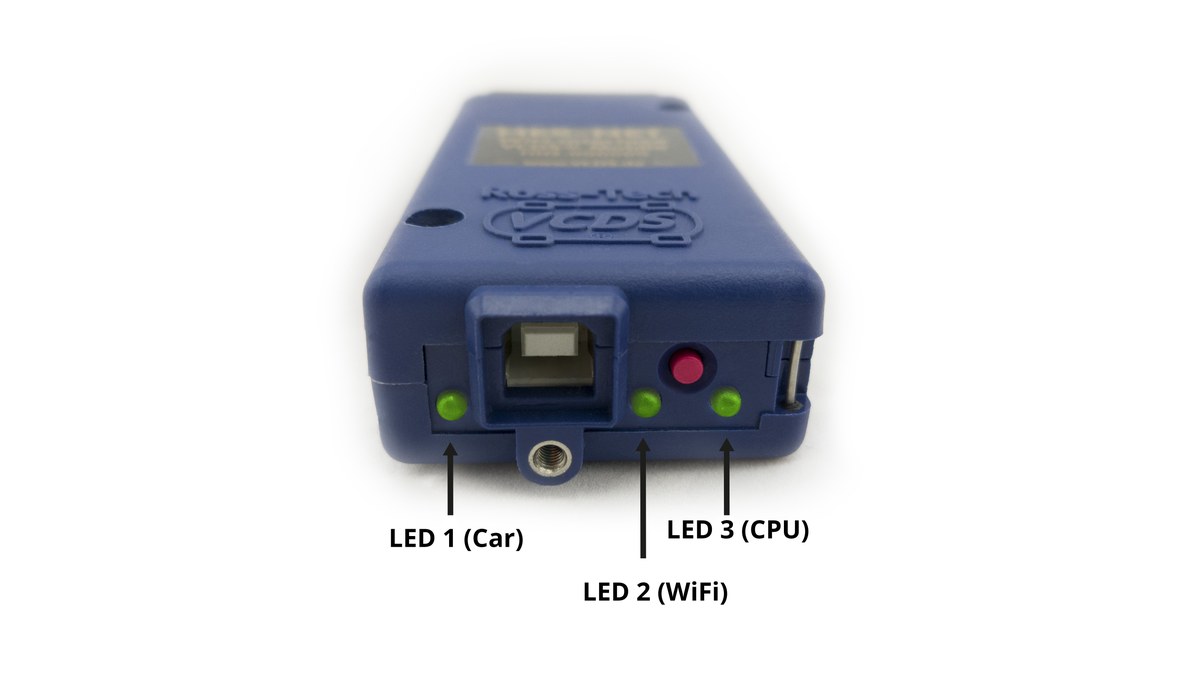
Für die WLAN-Verbindung ist vor allem die mittlere LED 2 interessant:
| LED 2 (WiFi) | Bedeutung |
|---|---|
| Orange | Access-Point-Modus, direkte Verbindung zum Rechner, kein Internet |
| Rot blinkend | Infrastruktur-Modus, Adapter versucht sich mit dem Netzwerk zu verbinden |
| Grün | Infrastruktur-Modus, Verbindung zum eingestellten Netzwerk steht |
LED 1 zeigt, dass die Verbindung zum Fahrzeug in Ordnung und das Interface vollständig gestartet ist. LED 3 signalisiert die CPU-Aktivität. Leuchten alle drei LEDs gleichzeitig rot, schreibt der Adapter Daten in seinen Speicher; die Stromversorgung darf dann nicht unterbrochen werden. Mehr dazu lesen Sie im Beitrag Status-LED am HEX-V2 und HEX-NET.
Mit dem Taster am Adapter wechseln Sie per kurzem Druck zwischen Access-Point-Modus (WiFi-Profil 1) und Infrastruktur-Modus, in dem der Adapter nach den hinterlegten Profilen 2 bis 7 sucht. Ein Druck weckt den HEX-NET außerdem aus dem Energiesparmodus. Wird der Taster länger als 15 Sekunden gehalten, setzt der Adapter nach einem Signalton das Interface-Passwort zurück. Ein individuelles Passwort sollten Sie unbedingt vergeben. Ab 45 Sekunden werden zusätzlich alle WLAN-Profile und Daten gelöscht. Diesen vollständigen Reset sollten Sie nur als Notlösung oder auf Anraten des Supports nutzen.
VCDS-Mobile im Browser
Neben VCDS für Windows bringt der HEX-NET VCDS-Mobile mit. Damit lassen sich Diagnosen im Browser von Smartphone oder Tablet aufrufen. VCDS-Mobile ist englischsprachig und im Funktionsumfang eingeschränkt: Fehlerspeicher und Messwerte lassen sich auslesen. Beim Verbinden fragt VCDS-Mobile nach dem Interface-Passwort, unter Windows entfällt dieser Schritt. Details beschreibt Ross-Tech auf der Seite zu VCDS-Mobile.
Hilfe und weiterlesen
Klappt die Verbindung nicht, helfen wir im Auto-Intern-Support weiter, auch per Fernwartung. Schnelle Antworten von Nils, einem Kfz-Meister und erfahrenen Nutzern gibt es in der VCDS-Community auf Discord. Den Adapter selbst finden Sie als HEX-NET WiFi inkl. VCDS-Lizenz im Shop. Quellen: die Wiki-Seite HEX-NET im VCDS.de-Wiki und die Produktseite des HEX-NET bei Ross-Tech.