

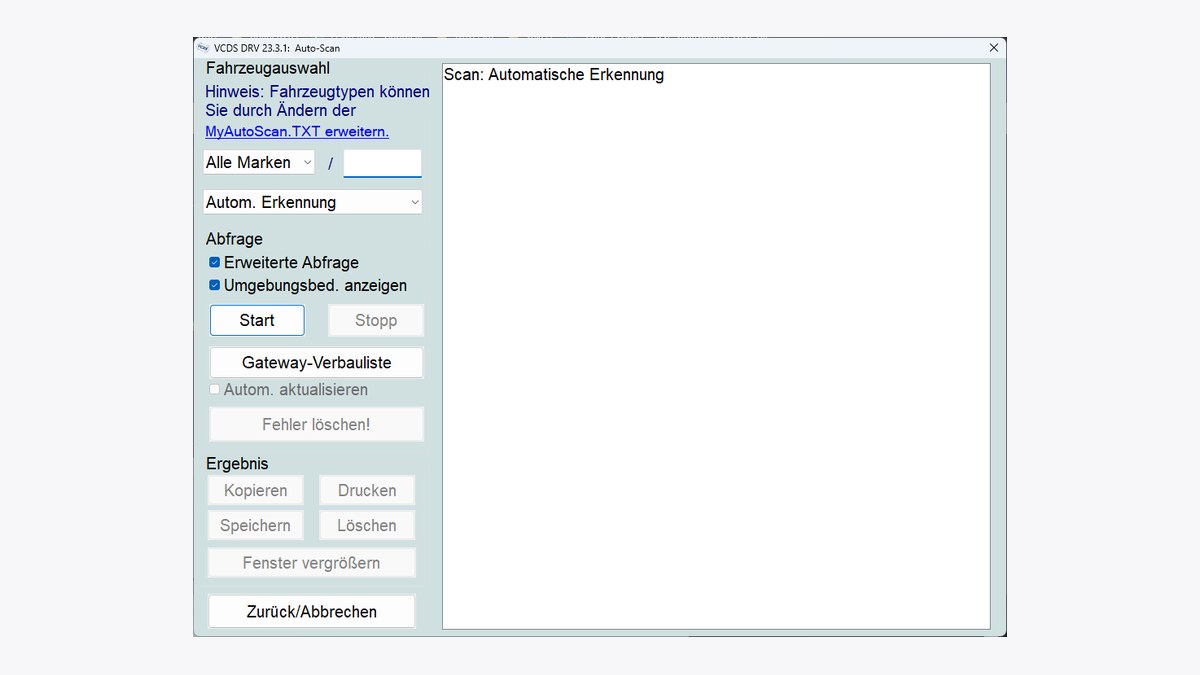
Ein VCDS Autoscan ist der erste Schritt bei fast jeder Arbeit am Fahrzeug: Er liest alle erreichbaren Steuergeräte aus, listet ihre Teilenummern, Codierungen und Fehlerspeichereinträge auf und liefert damit ein vollständiges Bild des Ist-Zustands. Ob Sie einen Fehler suchen, eine Codierung planen oder Hilfe von anderen brauchen: Ohne Autoscan geht es kaum. Hier erfahren Sie, wie Sie ihn sauber erstellen, worauf Sie beim Speichern achten und wie Sie ihn sinnvoll teilen.
Voraussetzungen
Sie brauchen VCDS auf einem Windows-Rechner und ein Original-Interface von Ross-Tech. Das HEX-V2 wird per USB-Kabel verbunden, das HEX-NET WiFi per WLAN oder USB. Beide nutzen die gleiche VCDS-Software. Das Interface stecken Sie in die OBD-Buchse, die sich meist in der Nähe der Lenksäule befindet. Da ein Autoscan je nach Fahrzeug länger dauert, ist ein angeschlossenes Ladegerät sinnvoll.
VCDS Autoscan erstellen: Schritt für Schritt
- VCDS öffnen und im Hauptmenü auf Auto-Scan klicken.
- Bei Fahrzeugen ohne Verbauliste das Fahrzeug manuell aus der Auswahl wählen. Das betrifft vor allem die meisten Modelle vor 2003/2004.
- Mit Start den Scan beginnen und warten, bis VCDS alle Steuergeräte ausgelesen hat. Je nach Fahrzeug kann das bis zu zehn Minuten dauern.
- Nach Abschluss das Protokoll speichern. Im folgenden Fenster können Sie optional Notizen wie ein Kennzeichen oder eine Auftragsnummer ergänzen.
Wichtig: Klicken Sie nicht auf Drucken. Wird der Scan danach gespeichert, beschädigt das die Formatierung, und der Scan lässt sich nicht mehr richtig lesen.
Gespeicherte Scans landen standardmäßig im Ordner C:\Ross-Tech\VCDS-DRV\Logs. Haben Sie VCDS in einem anderen Verzeichnis installiert, finden Sie die Dateien dort im Unterordner „Logs“. Ein praktischer Kurzweg: Ein Rechtsklick auf das kleine VCDS-Symbol oben links im Hauptmenü öffnet direkt den Installationsordner oder die Interface-Konfiguration.
Den Autoscan lesen
Ein Autoscan ist nach Steuergeräteadressen gegliedert. Für jedes erreichbare Steuergerät stehen unter anderem Teilenummer, Bauteilbezeichnung, Codierung und die gespeicherten Fehler. So erkennen Sie auf einen Blick:
- welche Steuergeräte verbaut und erreichbar sind,
- in welchen Steuergeräten Fehler gespeichert sind,
- welchen Softwarestand und welche Codierung ein Steuergerät hat.
Bei neueren Fahrzeugen zeigt der Autoscan außerdem, ob Steuergeräte durch SFD geschützt sind. Gerade deshalb ist der Scan auch für Dritte so wertvoll: Wer Ihnen helfen soll, sieht sofort, mit welchem Fahrzeug und welcher Ausstattung er es zu tun hat.
Steuergeräteabbild als Backup vor dem Codieren
Der Autoscan dokumentiert die Codierungen, aber nicht alle Anpassungswerte. Bevor Sie Anpassungen ändern, sollten Sie deshalb zusätzlich ein Steuergeräteabbild (AdpMap) anlegen:
- VCDS starten und den Bereich Anwendungen öffnen.
- Den Abschnitt Steuergeräteabbild wählen.
- Die gewünschte Steuergeräteadresse eingeben oder alle Steuergeräte auswählen. Ein Abbild aller Steuergeräte dauert etwa 15 bis 30 Minuten.
- Festlegen, ob Messwerte oder Anpassungen gesichert werden sollen.
- Als Ausgabeformat „CSV“ wählen. Alternativ eignet sich „HEX-/Rohdaten“, wenn Sie das Backup später automatisiert wieder einspielen möchten.
Manche Steuergeräte verlangen eine Zugriffsberechtigung, um bestimmte Anpassungskanäle lesen zu können. Auch die Abbilder werden im Ordner „Logs“ gespeichert. Beachten Sie: Ein CSV-Backup müssen Sie im Fehlerfall von Hand zurückspielen.
Häufige Stolperfallen: Betriebs-, Importeurs- und Gerätenummer
Beim Codieren fragen manche Steuergeräte nach Werkstattangaben. In den VCDS-Optionen stehen dafür drei Felder:
| Feld | Bedeutung | Empfehlung |
|---|---|---|
| Betriebsnummer (WSC) | „Kundennummer“ eines Betriebs beim Konzern, Standard 00000 | Für Privatnutzer und freie Werkstätten auf 00000 lassen |
| Importeursnummer | Regionalcode-Erweiterung der Betriebsnummer, Standard 000 | Auf Standard lassen, damit der im Steuergerät hinterlegte Wert erhalten bleibt |
| Gerätenummer | Wird vor allem beim Codieren neuer Steuergeräte benötigt, Standard 00000 | Nur bei Aufforderung eine frei gewählte Nummer eintragen |
Einige Steuergeräte lassen sich mit den Standardwerten nicht codieren. VCDS fordert Sie dann mit einer Meldung auf, Werte ungleich null einzugeben. Ändern Sie diese Felder nicht vorsorglich im Bildschirm „Optionen“, sondern nur, wenn VCDS danach fragt.
Autoscan teilen und Hilfe bekommen
Wenn Sie Unterstützung brauchen, ist der gespeicherte Autoscan die wichtigste Information. Posten Sie ihn als Text oder Datei in der VCDS-Community auf Discord, dort helfen Nils, ein KFZ-Meister und erfahrene Nutzer. Auch für den Codierungsservice von Auto-Intern ist der Autoscan die Grundlage: Die Vorabprüfung per FIN oder Autoscan ist kostenlos, und wir sehen direkt, ob Ihr Wunsch umsetzbar ist.
In seltenen Fällen bittet der Auto-Intern-Support um einen Debug-Autoscan. Dafür tragen Sie in den VCDS-Einstellungen die vom Support genannte Debug-Stufe ein und erstellen anschließend einen normalen Autoscan. Dieser dauert deutlich länger, oft rund 30 Minuten, deshalb ist ein Batterieladegerät hier Pflicht. Die Dateien liegen danach im Ordner „Debug“ des VCDS-Installationsverzeichnisses. Diesen Schritt bitte nur auf Anfrage des Supports durchführen.
Hilfe und weiterlesen
Die schnellste Hilfe bekommen Sie in der VCDS-Community auf Discord, wenn Sie Ihren Autoscan gleich mitschicken. Welches Interface besser zu Ihnen passt, zeigt unser Vergleich HEX-V2 oder HEX-NET.
Quellen: