

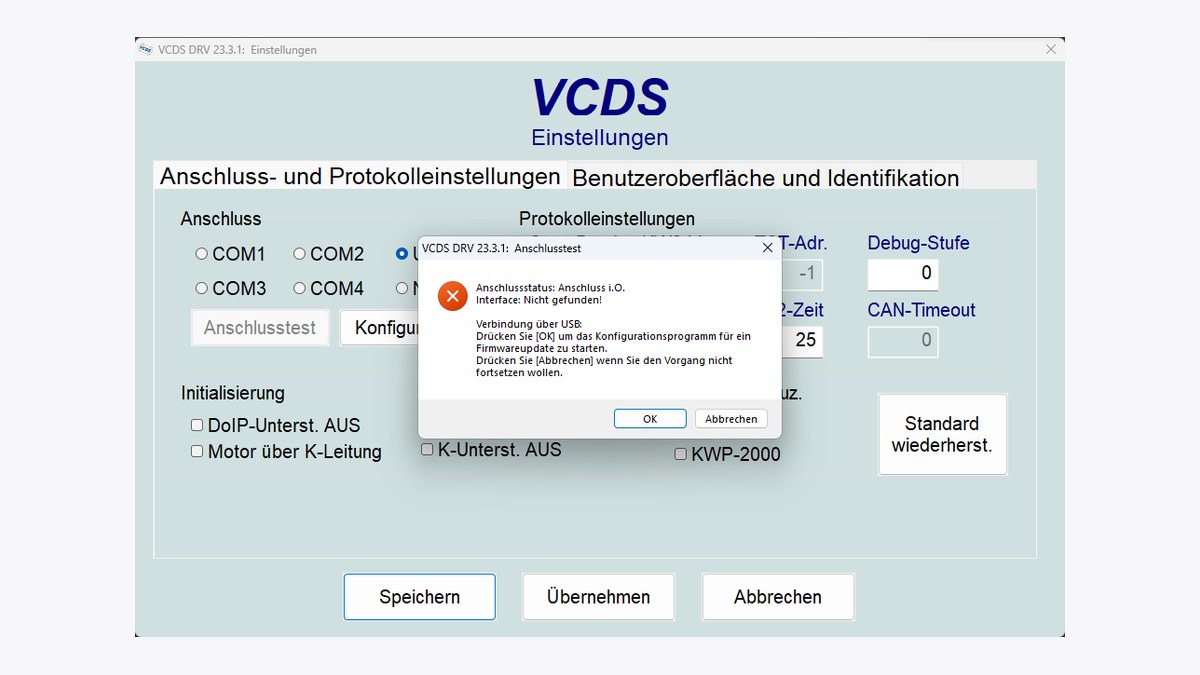
Das Update ist installiert, VCDS startet, doch beim Anschlusstest kommt die ernüchternde Meldung: „Interface nicht gefunden“ bzw. „Interface not found“. Dahinter steckt fast immer ein überschaubares Problem: ein Treiber, ein USB-Anschluss, eine ausstehende Firmware-Aktualisierung oder ein Programm, das den Zugriff blockiert. Dieser Beitrag zeigt, wie Sie bei der Fehlermeldung VCDS Interface nicht gefunden systematisch vorgehen.
Was die Meldung bedeutet
Die Meldung besagt schlicht, dass Ihr Rechner den HEX-V2 oder HEX-NET nicht findet. VCDS selbst ist installiert, kann aber nicht mit dem Adapter sprechen. Ohne Interface ist keine Diagnose möglich, denn die Lizenz und die Verbindung zum Fahrzeug laufen über den Adapter. Die Ursache liegt deshalb zwischen Rechner und Interface: Kabel, Anschluss, Treiber, Firmware oder störende Software.
Schritt 1: Kabel, USB-Anschluss und Status-LED prüfen
Beginnen Sie mit dem Offensichtlichen:
- Sitzt beim HEX-V2 das USB-Kabel richtig, und zwar sowohl am Rechner als auch am Interface?
- Ist das Kabel unbeschädigt? Beschädigte USB-Kabel sind auch eine häufige Ursache für Verbindungsabbrüche.
- Stecken Sie das Interface probeweise an einen anderen USB-Anschluss Ihres Rechners. Schon das löst das Problem manchmal.
Beim HEX-V2 hilft ein Blick auf die Status-LED: Blau bedeutet, dass die Verbindung zum Computer steht, aber keine zum Fahrzeug. Gelb heißt umgekehrt, dass das Fahrzeug verbunden ist, der Computer aber nicht. Grün zeigt, dass beide Verbindungen bestehen.
Schritt 2: VCDS Interface nicht gefunden – Gerätemanager und Treiber
Öffnen Sie den Windows-Gerätemanager, während das Interface angeschlossen ist. Wird es dort nicht als solches erkannt, fehlen in der Regel die passenden Treiber. Fehlende Treiber sind eine der häufigsten Ursachen für Verbindungsprobleme nach einem Update. Laden Sie in diesem Fall die Treiber neu herunter und installieren Sie sie. Die aktuelle VCDS-Software erhalten Sie kostenlos in unserem Download-Bereich oder direkt bei Ross-Tech im Download-Bereich.
Schritt 3: Firmware-Update des Interfaces durchführen
Ein sehr typischer Fall nach einem Software-Update: Das Interface wird nicht mehr erkannt, weil seine Firmware nicht zur neuen VCDS-Version passt. VCDS weist im Anschlusstest darauf hin. So gehen Sie vor:
- Den Hinweis im Anschlusstest mit OK bestätigen.
- Es öffnet sich automatisch ein neues Fenster, in dem VCDS nach den neuesten Firmware-Updates sucht.
- Nach Abschluss der Suche das Update über Download & Update starten.
- Abwarten: Je nach Internetverbindung kann der Vorgang einige Minuten dauern.
Für Registrierung und Firmware-Update gibt es außerdem das Tool VCI-Konfig, das mit VCDS installiert wird. Meldet es „refresh timeout – no interfaces found“, wurde innerhalb der Wartezeit kein Interface gefunden. Weitere Statusmeldungen wie „update retries failed (download)“ deuten auf einen fehlgeschlagenen Download hin; prüfen Sie dann Ihre Internetverbindung und versuchen Sie es erneut.
Schritt 4: Störende Programme ausschließen
Erscheint beim Öffnen von VCI-Konfig die Meldung „Interfacekommunikation nicht möglich, prüfen Sie ob ggfls. ein anderes Programm aktiv ist“, belegt meist eine andere Software das USB-Gerät. Bekannte Kandidaten sind:
- Tastatur- und Maus-Software, etwa Logitech Gaming Software bzw. Logitech G Hub
- Antivirenprogramme wie McAfee, Kaspersky, Norton, Avira, Avast oder Endpoint-Security-Lösungen, die teilweise den Zugriff auf einzelne USB-Geräte blockieren
- Hersteller-Software von Notebook-Anbietern, zum Beispiel Dell Tech Hub
- Software für IP-Telefone, die angeschlossene Geräte auf Kompatibilität prüft, etwa NSoftPhone
Beenden Sie solche Programme für die Dauer der Diagnose, zum Beispiel über den Task-Manager. Hintergrundprogramme wie Virenscanner können auch später noch für fehlende Kommunikation oder häufige Abbrüche sorgen. Für die Diagnose empfehlen wir daher, alle anderen Programme außer VCDS zu schließen.
Wenn nichts hilft: Ist das Interface ein Original?
Lässt sich das Interface trotz aller Schritte nicht ansprechen, kommt eine unangenehme Möglichkeit in Betracht: ein gefälschtes Interface. HEX-Clones lassen sich nicht updaten und werden nach einer Aktualisierung oft nicht mehr erkannt. Ein erstes Indiz liefert die Seriennummer: HEX-V2 mit einer Nummer, die mit H11 beginnt, sind für den deutschen bzw. westeuropäischen Markt nicht vorgesehen. Hier ist von einer Produktfälschung auszugehen.
Wenn Sie den Aufwand scheuen oder das Problem nicht selbst lösen möchten, übernehmen wir das für Sie: Mit dem VCDS Update- und Installationsservice kümmern wir uns um Installation und Aktualisierung. Eine Übersicht weiterer Sofortmaßnahmen finden Sie auf unserer Seite Erste Hilfe bei VCDS-Problemen.
Hilfe und weiterlesen
Bei hartnäckigen Fällen erreichen Sie unseren VCDS-Support per E-Mail, Telefon oder Fernwartung. Oft geht es noch schneller in der VCDS-Community auf Discord, wo Nils, ein Kfz-Meister und erfahrene Nutzer mitlesen. Quellen: die FAQ im VCDS.de-Wiki und die Wiki-Seite HEX-V2 im VCDS.de-Wiki mit Hinweisen zu VCI-Konfig und Firmware-Update.